昆明触控板失灵处理指南

触控板不动通常不是“随便换配件”就能解决。按顺序先查系统设置与驱动,再做排线/主板接口联测。别在没定位前盲目重装,能把维修时间压到更合理范围。

触控板被禁用
驱动或系统异常
排线接触不良
主板接口问题

开机后先排除设置与驱动

先软件、后硬件

触控板失灵常见原因分两类:一类是系统层把它关了或驱动异常;另一类是排线接触不良或主板接口供电/信号异常。先做“现象一致性”判断,能快速缩小范围。

设置校验
确认触控板是否被禁用
  • 检查功能键(如带触控板图标的快捷键)。
  • 在系统“鼠标/触控板”页里确认已启用。
  • 外接鼠标是否正常用来判断“系统未崩”。
驱动观察
看设备是否识别
  • 设备管理器里是否出现触控板/ HID 条目。
  • 是否有黄色感叹号或驱动反复重置。
  • 近期是否装过不匹配版本驱动。
BIOS确认
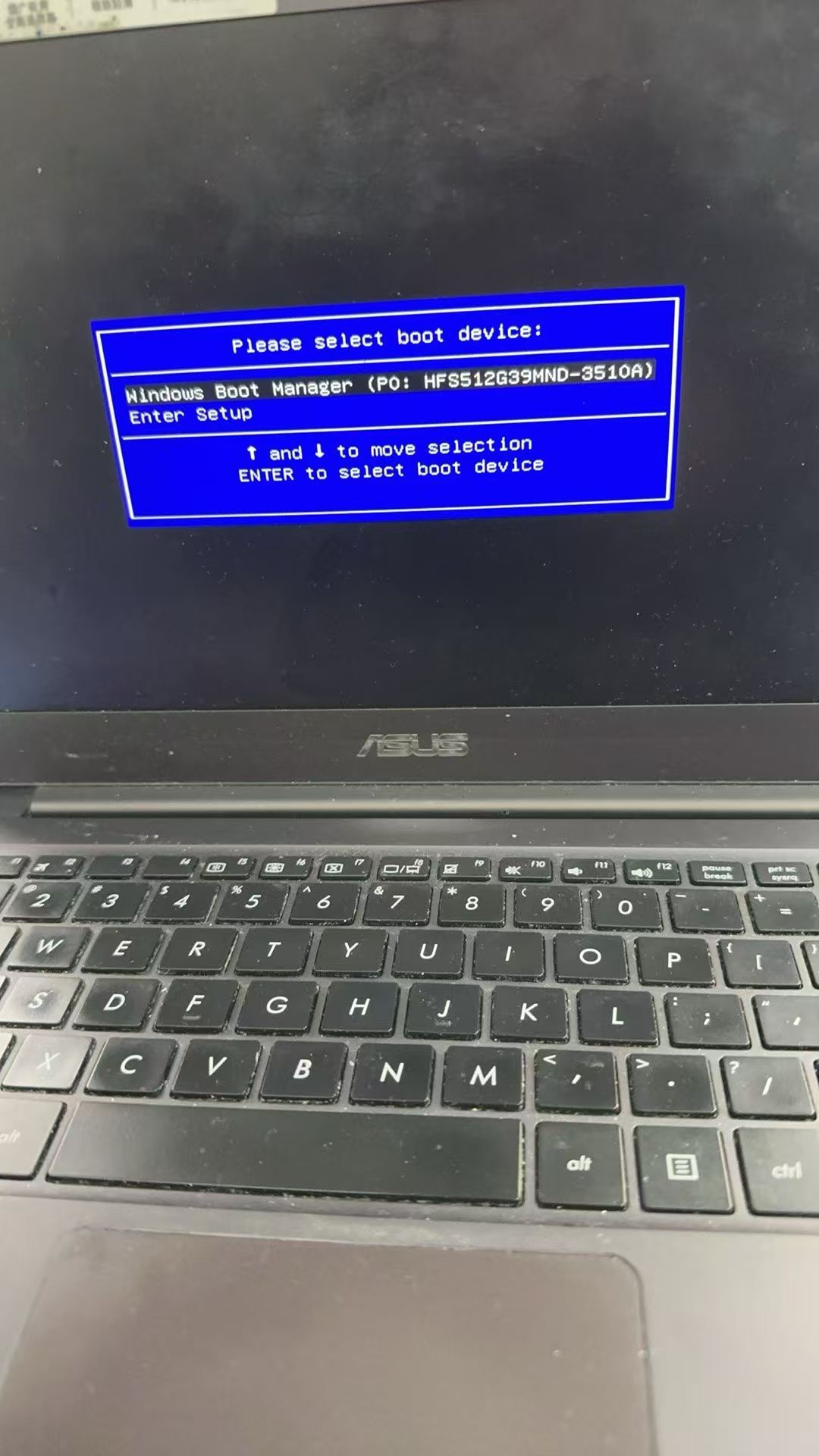
检查BIOS触控板开关
  • 进入 BIOS 查看触控板/内置指针设备设置。
  • 若BIOS里已禁用,系统再怎么装驱动也不会生效。
  • 开启后观察是否仍“完全无响应”。

触控板失灵到店检测流程与判断标准

逐项验证

维修不是“先换件再祈祷”。标准做法是把问题落到触控板端、排线端、接口端与主板电路端,做到现象—测试—结论闭环,避免把成本堆在错误部位。

上电观察
确认“是否被识别”
  • 上电后观察系统设备识别与触控响应是否同步。
  • 记录偶发与持续性差异,判断是否接触不良。
  • 对照外接鼠标与按键是否正常。
排线复位
检查触控板排线与插座
  • 拆机后检查排线是否松动、氧化或压痕。
  • 进行重新插拔与插座清洁复位测试。
  • 有条件时做信号连续性核对。
接口联测
定位主板端问题
  • 若复位仍无响应,进一步核对主板接口供电/信号。
  • 确认是否为短路、进液腐蚀或电路损耗导致。
  • 只在确认故障点后再谈更换或维修。

场景一:偶发能用,松开后又失灵

更像接触不良

这种表现常见于排线压接不稳或插座氧化。处理思路通常是复位插座、清洁排线端点并测试多次稳定性,再决定是否需要更换触控板组件。

场景二:完全无响应且设备不识别

先查BIOS与接口

若BIOS里触控板被禁用或系统层没有识别条目,重装驱动会反复失败。需要先确认设置与设备枚举,再进入排线与主板接口联测。

常见问题解答

针对“触控板失灵怎么处理”的长尾搜索习惯,直接按现象给排查结论。

先检查触控板是否被快捷键/系统设置禁用。再到设备管理器确认触控板是否仍被识别(如出现感叹号)。如果BIOS里触控板也被关掉,驱动重装没有意义。都排除后再考虑拆机复位排线与插座联测。
如果系统层面设备根本不识别,先别急着换件。优先核对BIOS触控板开关与系统是否枚举到触控板条目。拆机后对排线插座做复位与清洁测试,确认信号是否连通,再决定是否更换触控板组件或进一步维修主板端。
摔落后常见表现是排线松动或局部压接不良。若同时伴随键盘个别按键异常或出现反复重启,需更进一步做主板端联测。若近期有液体溅入或潮湿环境,优先排查插座腐蚀与短路迹象,再给出维修方向。
建议你按时间顺序描述:何时开始失灵、是否偶发、外接鼠标是否正常、是否更新系统或安装驱动、是否摔过或拆装过底盖。到店后结合这些信息,能更快判断优先排查设置/驱动还是直接走排线与接口联测。

总结:先定位再处理,别在没证据前换件

触控板失灵的合理处理路径是:设置与BIOS校验 → 驱动识别检查 → 排线复位/插座清洁 → 主板接口联测。每一步都对应可验证现象,减少不必要的更换与重复拆装。

下一步你可以做的选择

如果你是偶发失灵,先准备“外接鼠标正常与否、开始时间、是否更新/摔过”的信息。需要进一步硬件验证时,到店做联测更省时间。

电脑外观提示

仅用于故障对照

如果你有进液、摔落或近期拆装史,请拍下底部螺丝位置与触控板区域(方便复位对照)。到店检测前的图片能减少反复拆装。
昆明笔记本维修中触控板排线与插座检查示意图
昆明笔记本维修触控板失灵排查过程中外接鼠标与设备识别对照示意